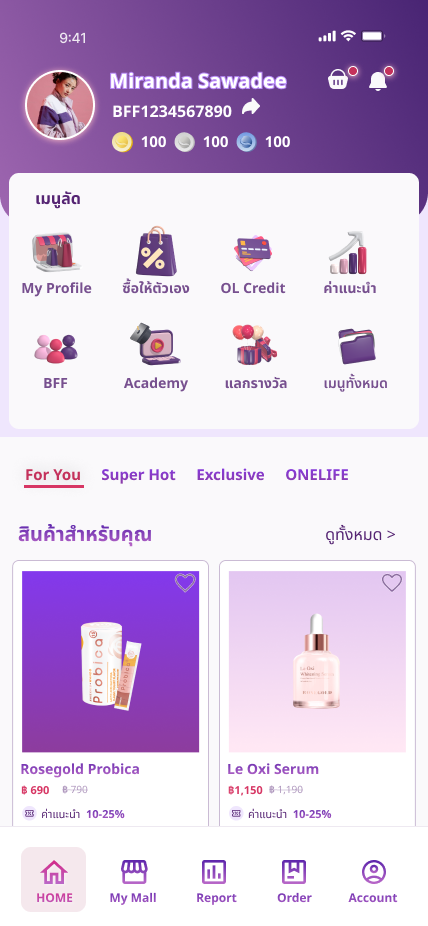
เข้าใช้งาน
การเข้าใช้งานระบบสามารถเข้าใช้งานได้ด้วยข้อมูลดังนี้
- ชื่อบัญชีผู้ใช้งาน (อีเมล)
- รหัสผ่าน
เมื่อกรอกข้อมูลสำเร็จให้กดปุ่ม “เข้าสู่ระบบ”
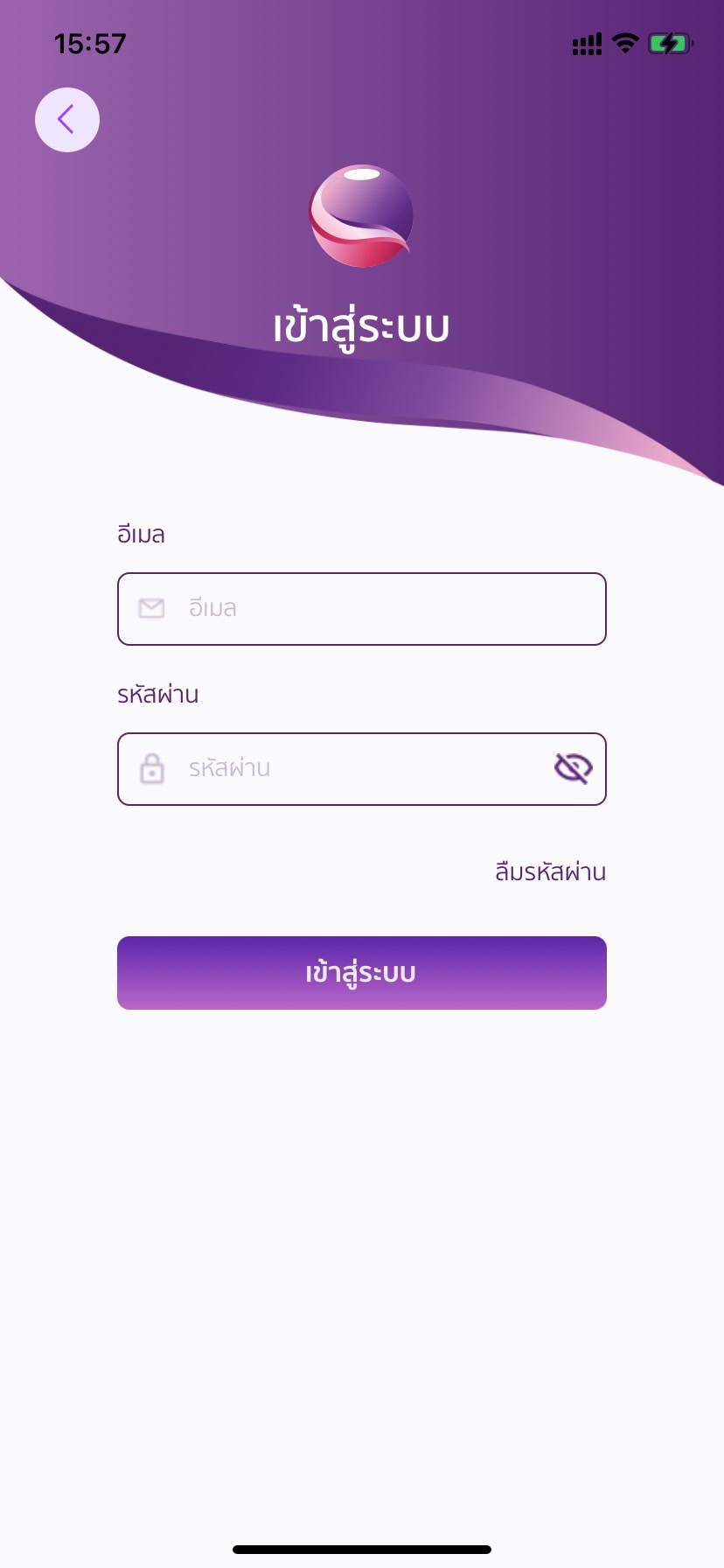
การเข้าใช้งานครั้งแรก
สำหรับการเข้าใช้งานระบบครั้งแรก การลงทะเบียนยังไม่จะสมบูรณ์ ซึ่งจะยังไม่สามารถใช้งานระบบได้ทั้งหมด ที่หน้าหลัก จะแสดงข้อความแจ้งเตือน “ข้อมูลการลงทะเบียนยังไม่สมบูรณ์” โดยจะมี 3 ขั้นตอนการลงทะเบียนบัญชีของคุณให้เสร็จสมบูรณ์ ถ้าต้องการลงทะเบียนให้กดที่ปุ่ม “กรอกข้อมูล” ซึ่งมีดังนี้
- ข้อมูลส่วนตัว
- ข้อมูลที่อยู่
- ข้อมูลบัญชีธนาคาร
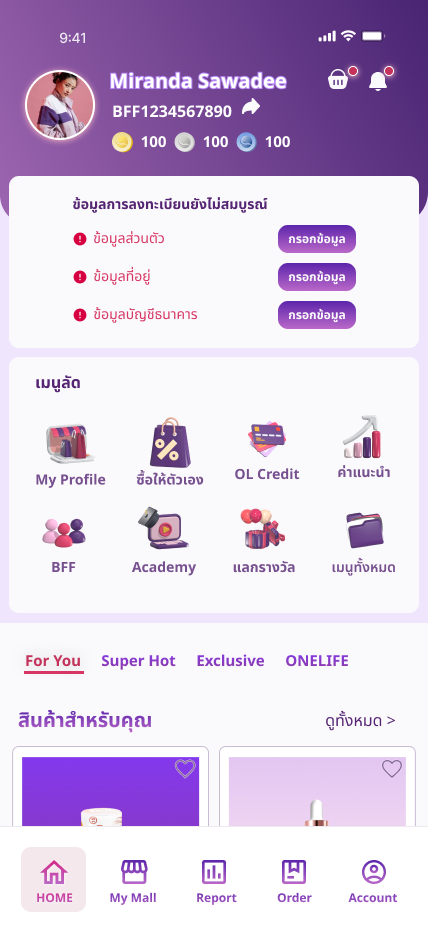
เมื่อกรอกข้อมูลในส่วนของข้อมูลส่วนตัวเสร็จเรียบร้อยแล้ว ระบบจะแสดงข้อความแจ้งเตือนจากตัวหนังสือสีแดงเป็นสีเขียวและมีเครื่องหมายถูก เป็นการแสดงว่าดำเนินการลงทะเบียนข้อมูลในส่วนนั้นเสร็จแล้วและให้ดำเนินการทำในส่วนต่อไปที่ยังไม่ได้กรอกข้อมูล
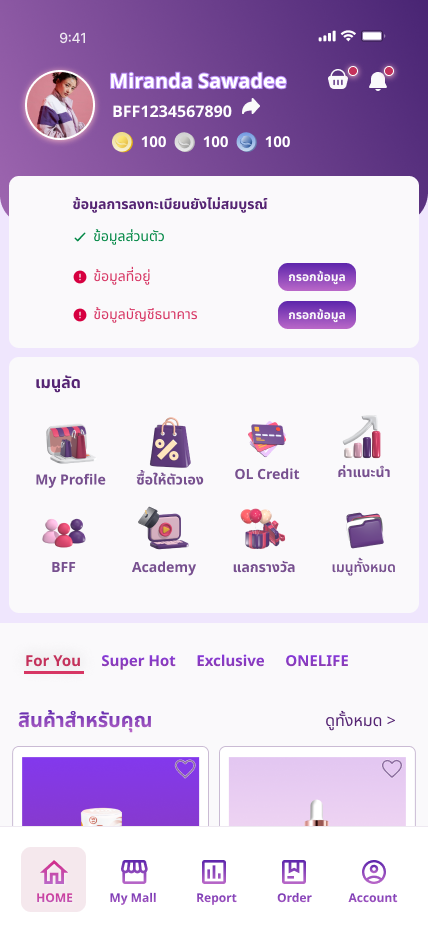
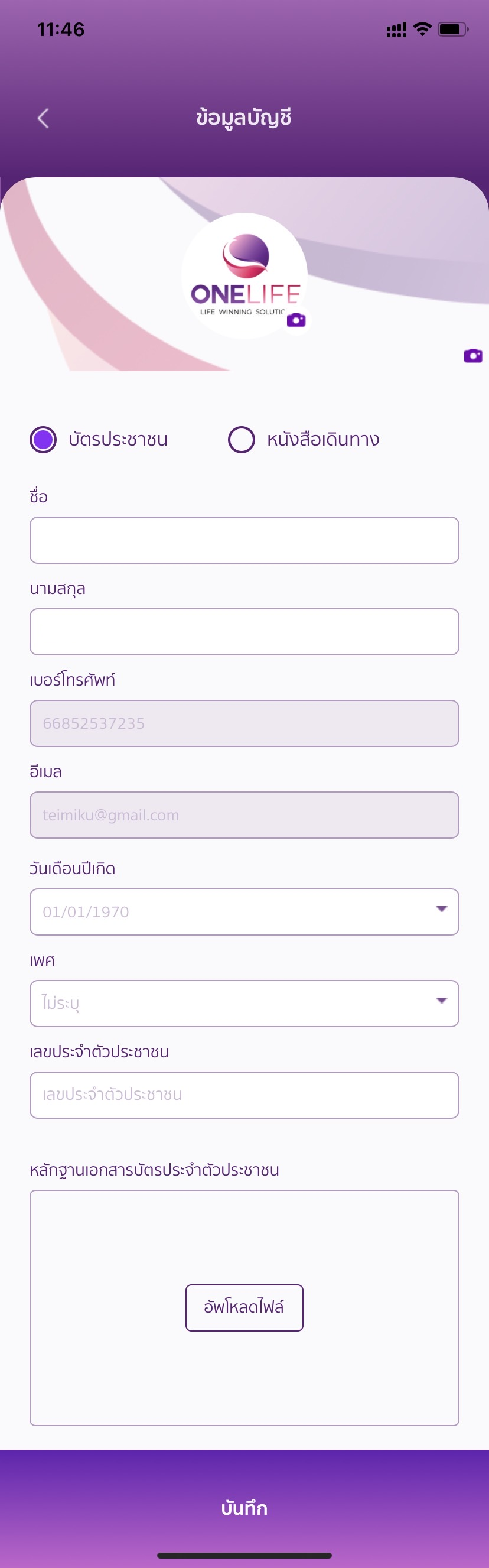
เมื่อกดที่ปุ่ม “กรอกข้อมูล” ในส่วนของข้อมูลส่วนตัว ระบบแสดงหน้าบัญชีและข้อมูลส่วนตัว เมื่อกรอกข้อมูลเรียบร้อยแล้วกดปุ่ม “บันทึก” โดยประกอบด้วยข้อมูล ดังนี้
กรณีเลือกเป็นบัตรประชาชน
- ชื่อ
- นามสกุล
- เบอร์โทรศัพท์ (ระบบจะใส่ให้อัตโนมัติตามเบอร์ที่ลงทะเบียนไว้)
- อีเมล (ระบบจะใส่ให้อัตโนมัติตามอีเมลที่ลงทะเบียนไว้)
- วันเดือนปีเกิด
- เพศ
- เลขประจำตัวประชาชน
- อัปโหลดเอกสารยืนยันตัวตน
และสามารถเปลี่ยนรูปโปรไฟล์และรูปพื้นหลังได้
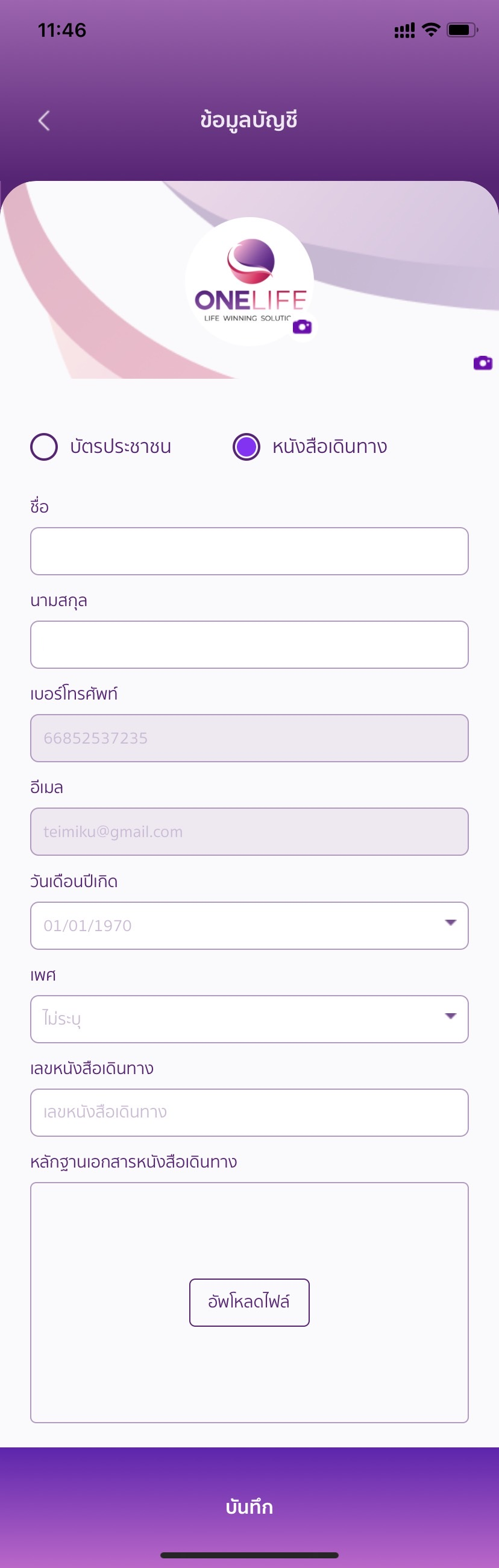
กรณีเลือกเป็นหนังสือเดินทาง
- ชื่อ
- นามสกุล
- เบอร์โทรศัพท์ (ระบบจะใส่ให้อัตโนมัติตามเบอร์ที่ลงทะเบียนไว้)
- อีเมล (ระบบจะใส่ให้อัตโนมัติตามอีเมลที่ลงทะเบียนไว้)
- วันเดือนปีเกิด
- เพศ
- เลขหนังสือเดินทาง
- อัปโหลดเอกสาร (อัปโหลดเอกสารยืนยันตัวตนหนังสือเดินทาง)
และสามารถเปลี่ยนรูปโปรไฟล์และรูปพื้นหลังได้
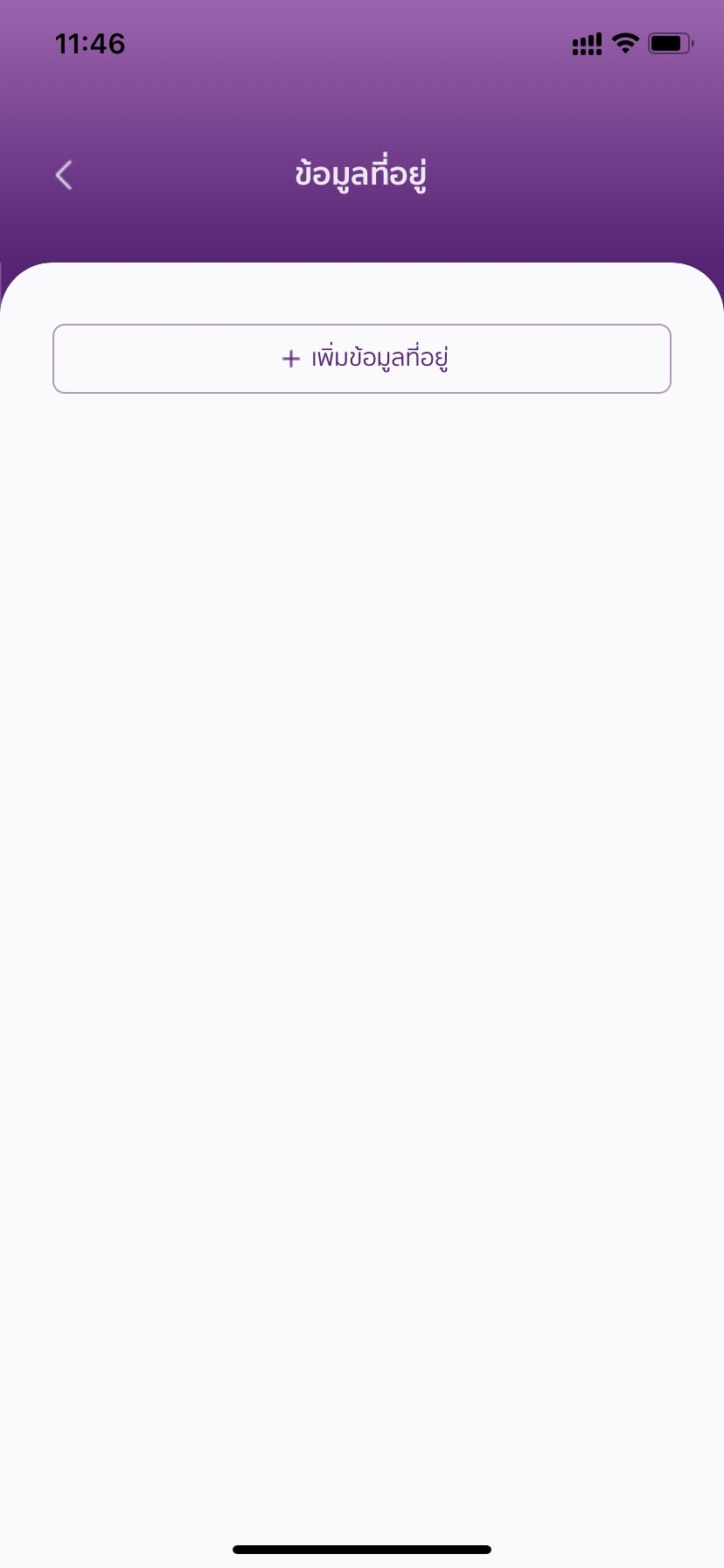
เมื่อกดที่ปุ่ม “กรอกข้อมูล” ในส่วนของข้อมูลที่อยู่ ระบบแสดงหน้ารายการข้อมูลที่อยู่ ทำการเพิ่มข้อมูลที่อยู่ให้กดที่ “เพิ่มข้อมูลที่อยู่”
เมื่อกรอกข้อมูลเรียบร้อยแล้วกดปุ่ม “บันทึก” โดยประกอบด้วยข้อมูล ดังนี้
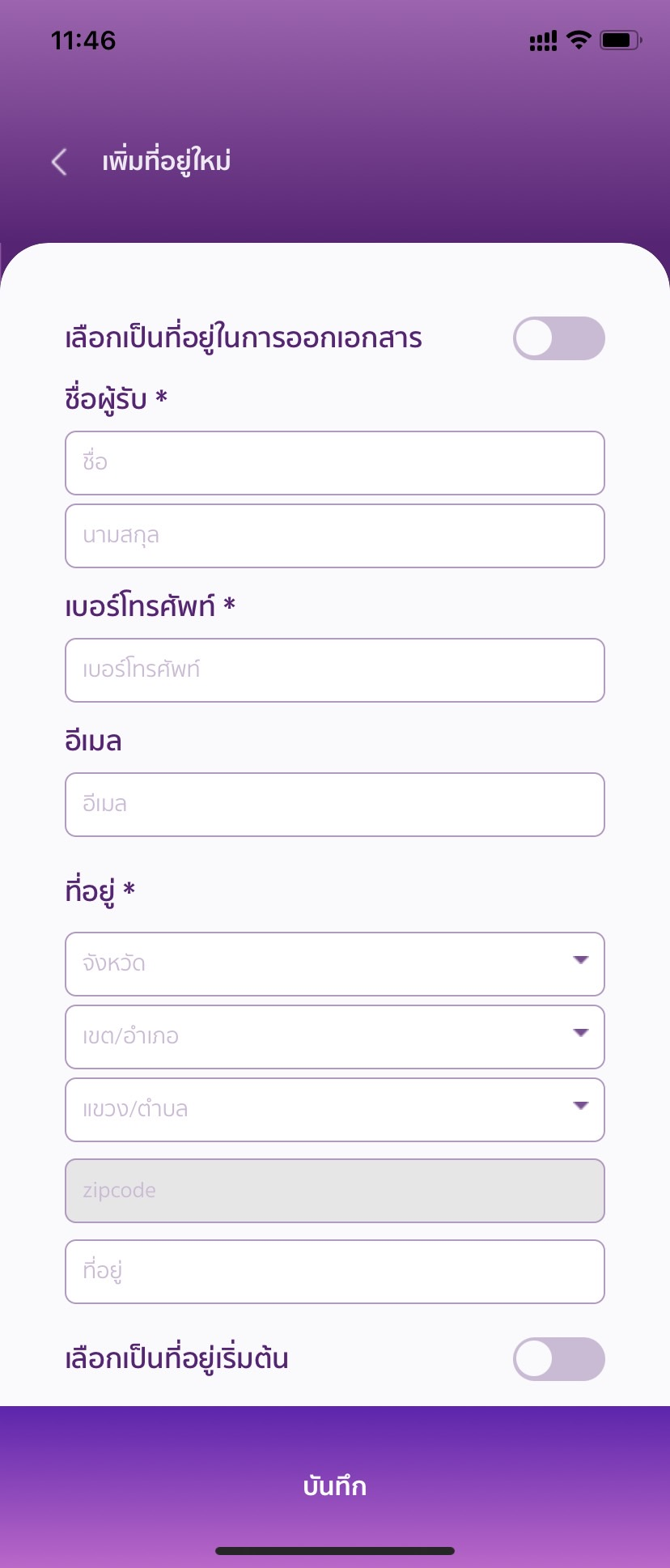
เมื่อกดเพิ่มข้อมูลที่อยู่ ระบบจะแสดงหน้าเพิ่มที่อยู่ใหม่เมื่อกรอกข้อมูลเรียบร้อยแล้วกดปุ่ม “บันทึก” ระบบจะเพิ่มข้อมูลที่อยู่ใหม่ในหน้าข้อมูลที่อยู่ โดยหน้าเพิ่มที่อยู่ใหม่ประกอบด้วยข้อมูล ดังนี้
- ชื่อผู้รับ
- นามสกุลผู้รับ
- เบอร์โทรศัพท์
- อีเมล
- ที่อยู่
- จังหวัด
- อำเภอ / เขต
- ตำบล / แขวง
- รหัสไปรษณีย์
- ที่อยู่สามารถเลือกเปิดได้ว่าจะใช้ที่อยู่เริ่มต้นหรือไม่
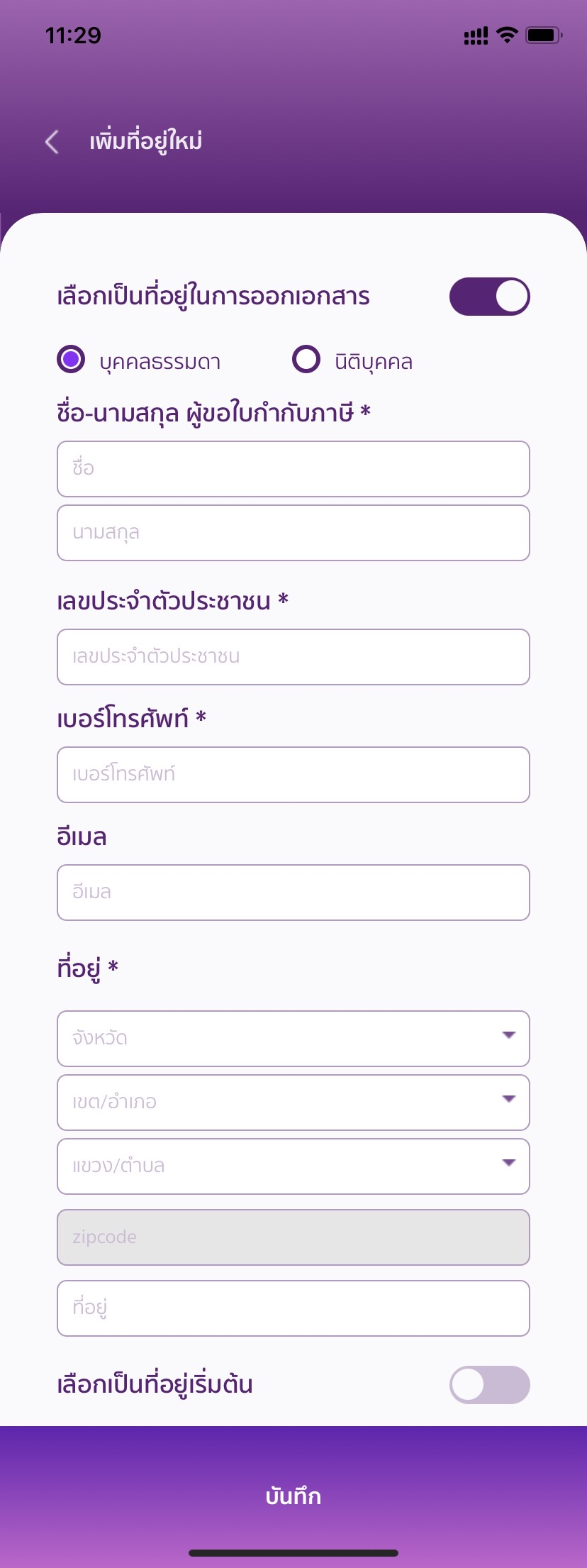
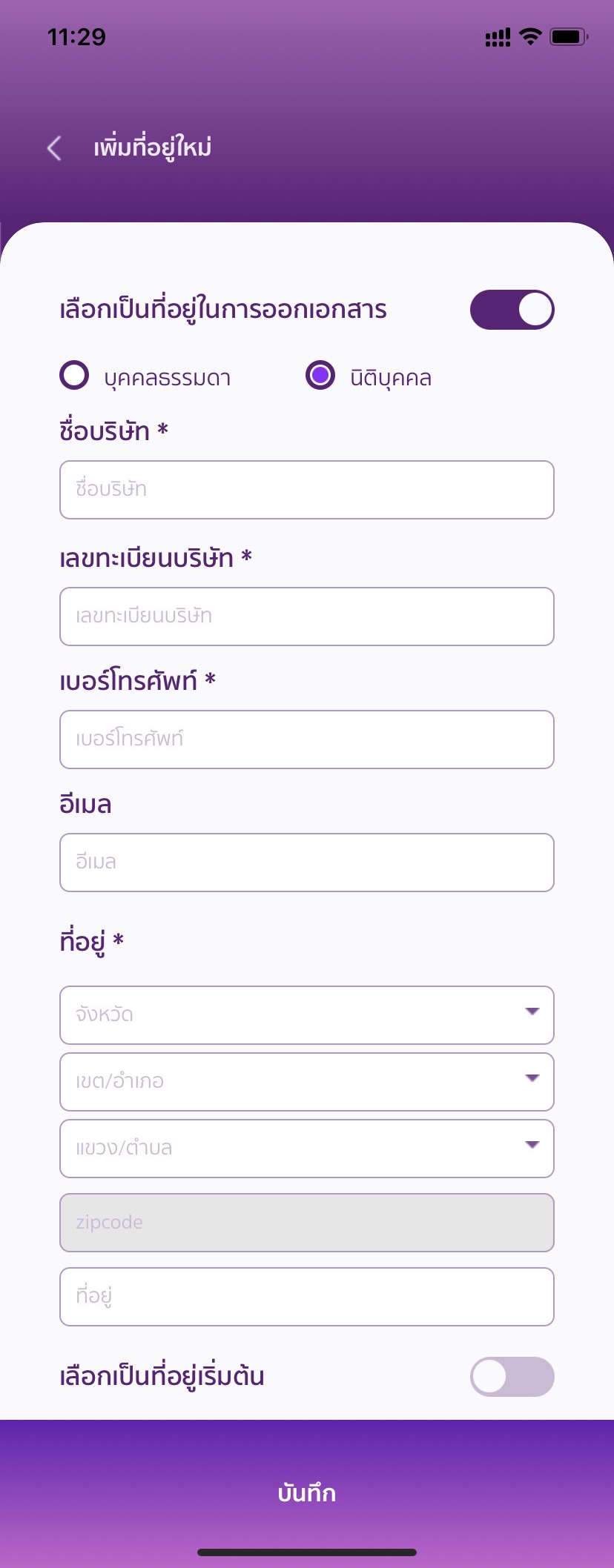
หากต้องการใช้เป็นที่อยู่ในการออกเอกสารให้เลือกเปิด “เลือกเป็นที่อยู่ในการออกเอกสาร” เมื่อกดเลือกเปิดแล้ว จะสามารถเลือกได้ 2 ประเภท และมีข้อมูล ดังนี้
กรณีเลือกเป็นบุคคลธรรมดา
- ชื่อ ผู้ขอใบกำกับภาษี
- นามสกุลผู้ขอใบกำกับภาษี
- เลขประจำตัวประชาชน
- เบอร์โทรศัพท์
- อีเมล
- ที่อยู่
- จังหวัด
- อำเภอ / เขต
- ตำบล / แขวง
- รหัสไปรษณีย์
- ที่อยู่สามารถเลือกเปิดได้ว่าจะใช้ที่อยู่เริ่มต้นหรือไม่
กรณีเลือกเป็นนิติบุคคล
- ชื่อบริษัท
- เลขทะเบียนบริษัท
- เบอร์โทรศัพท์
- อีเมล
- ที่อยู่
- จังหวัด
- อำเภอ / เขต
- ตำบล / แขวง
- รหัสไปรษณีย์
- ที่อยู่สามารถเลือกเปิดได้ว่าจะใช้ที่อยู่เริ่มต้นหรือไม่
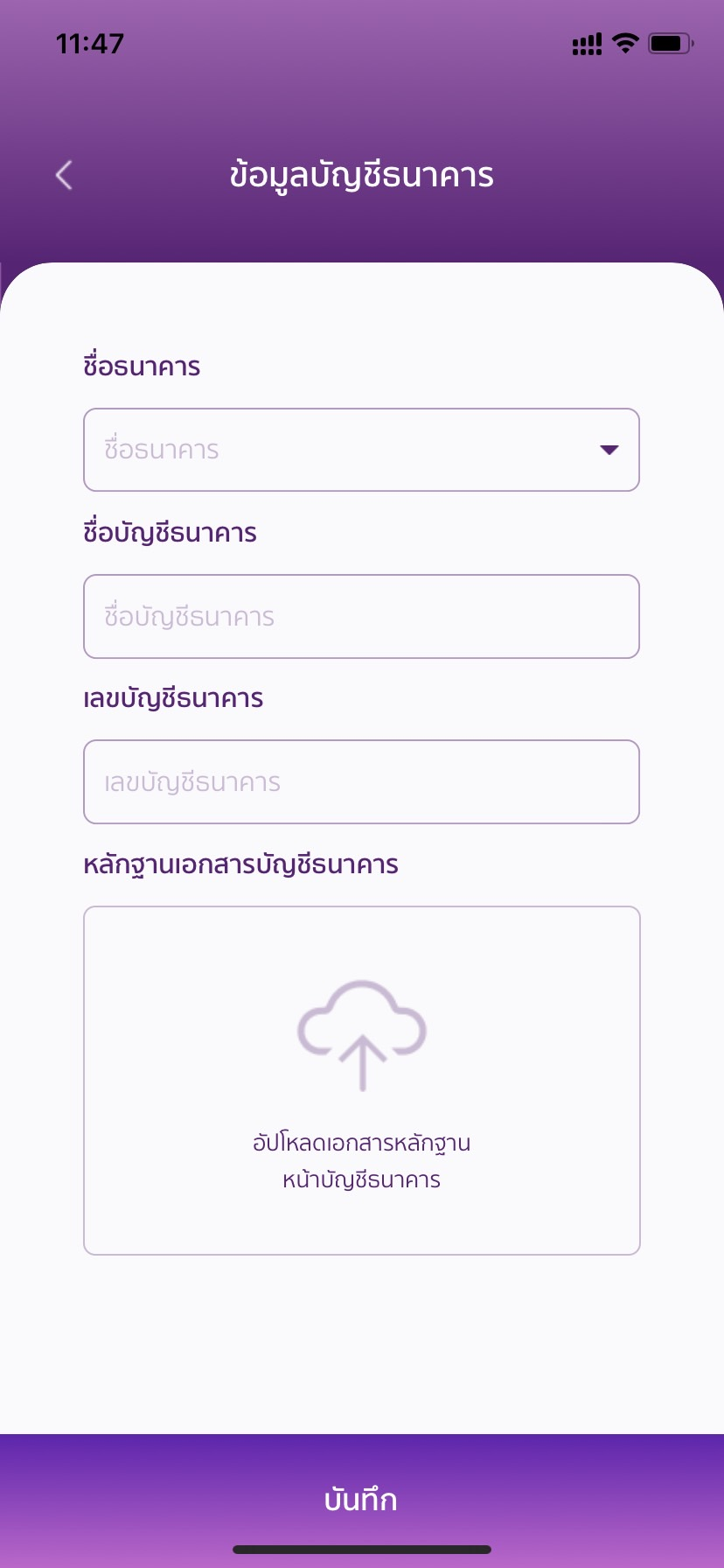
เมื่อกดที่ปุ่ม “กรอกข้อมูล” ในส่วนของข้อมูลบัญชีธนาคาร ระบบแสดงหน้าข้อมูลบัญชีธนาคาร เมื่อกรอกข้อมูลเรียบร้อยแล้วกดปุ่ม “บันทึก” โดยประกอบด้วยข้อมูล ดังนี้
- ชื่อธนาคาร
- ชื่อบัญชี
- เลขที่บัญชี
- อัปโหลดเอกสาร (อัปโหลดเอกสารยืนยันหน้าสมุดบัญชีธนาคาร)
เมื่อทำการกรอกข้อมูลครบถ้วนเรียบร้อยทั้งหมด 3 ขั้นตอนการลงทะเบียนบัญชีเสร็จสมบูรณ์แล้วข้อความแจ้งเตือนจะหายไป