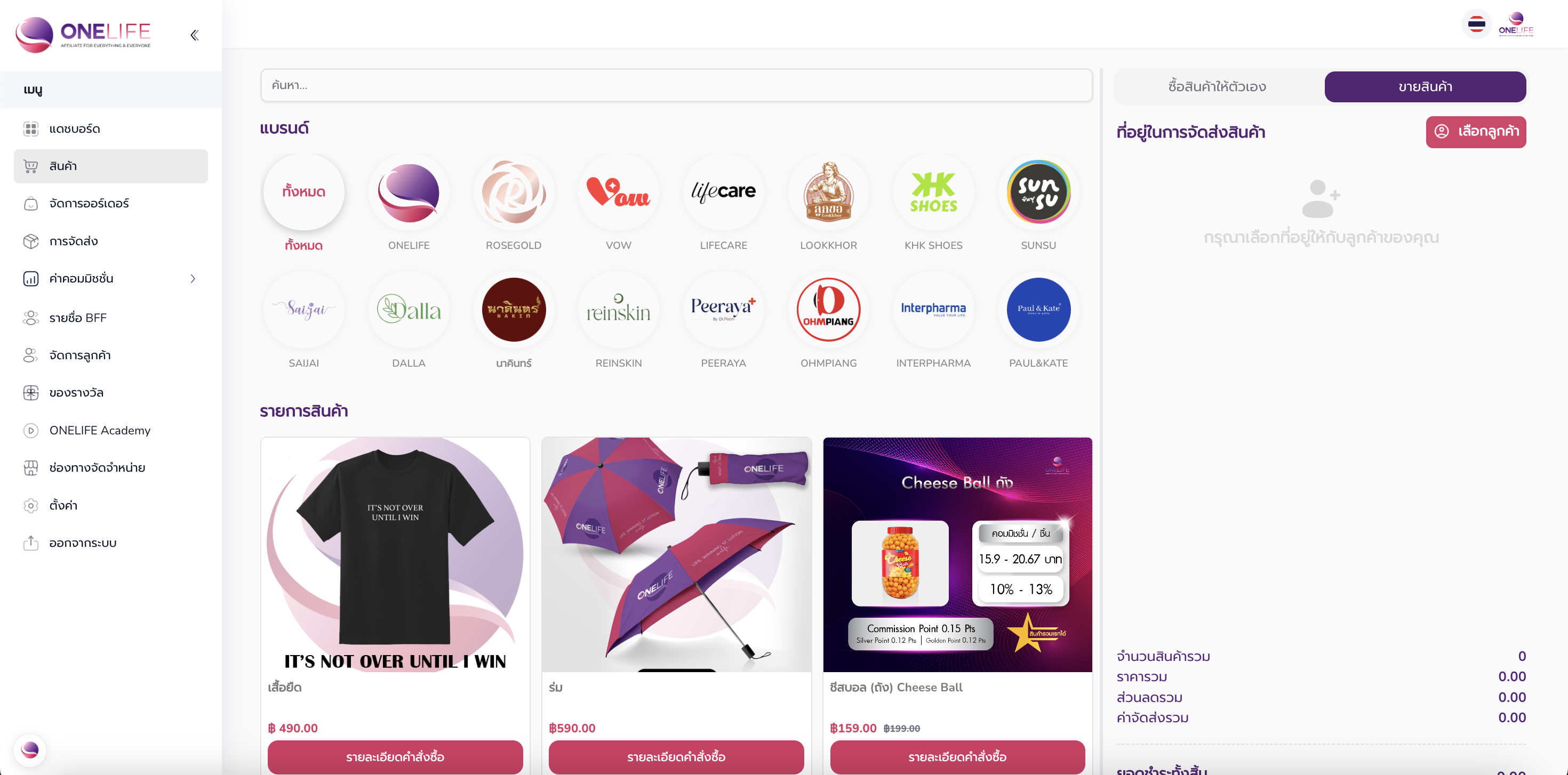
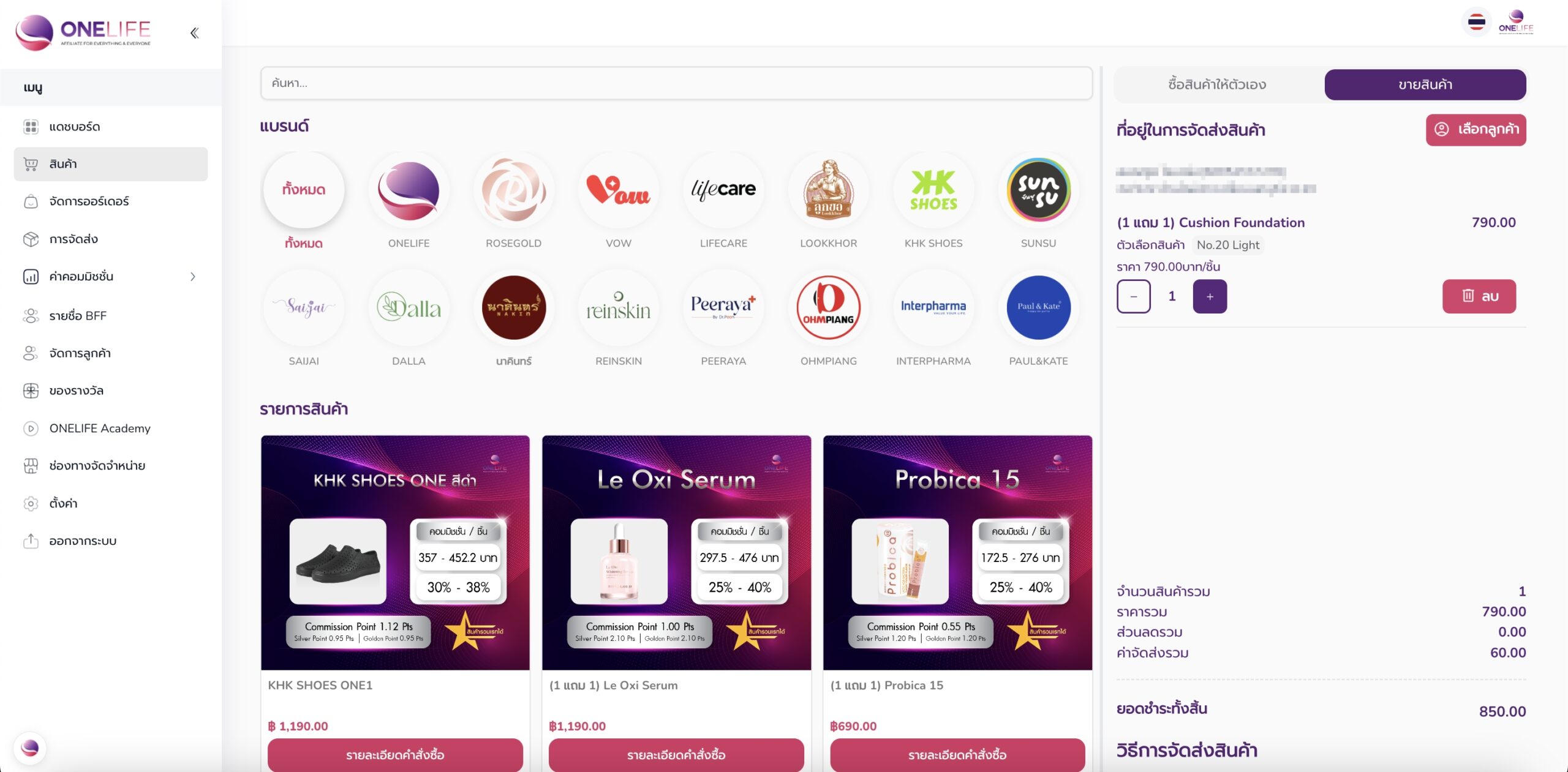
การขายสินค้า สามารถเข้ามาที่หน้าสินค้าได้โดยเลือกแถบเมนู “สินค้า” หรือ กดที่ปุ่ม “เพิ่มคำสั่งซื้อ” ในหน้าจัดการออร์เดอร์หลังจากที่กดปุ่มดังกล่าว ระบบแสดงหน้าจอสินค้าต่าง ๆ ทั้งหมดที่มีในระบบโดยจะแสดงแบรนด์และรายการสินค้า จากนั้นทำการเลือก “ขายสินค้า” สามารถกดปุ่ม “รายละเอียดคำสั่งซื้อ” เพื่อดูสินค้าที่ต้องการได้
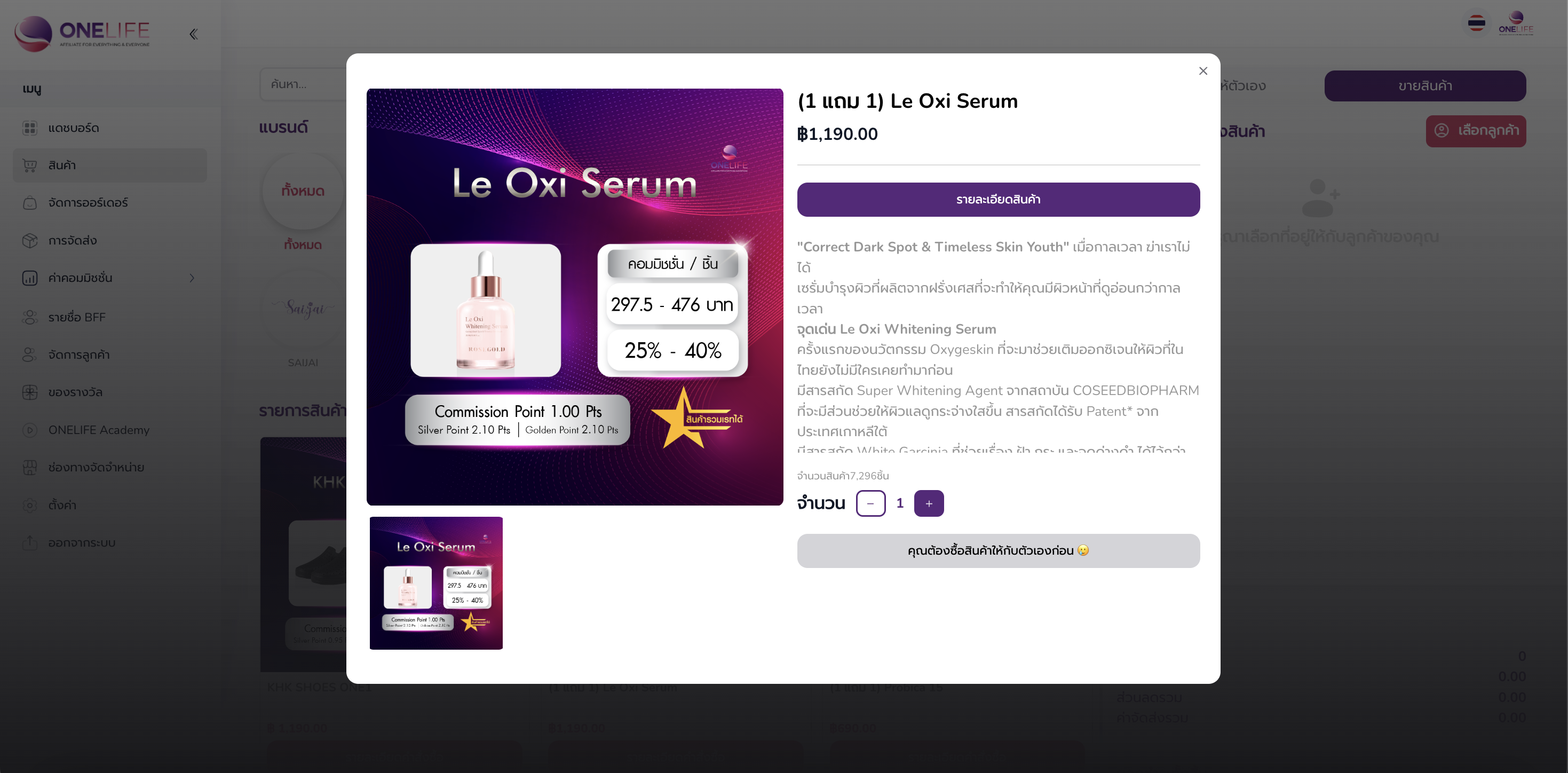
เมื่อกดดูรายละเอียดคำสั่งซื้อ ระบบจะแสดงหน้าต่างรายละเอียดของสินค้านั้นๆ โดยจะมี ตัวเลือกสินค้าให้เลือกและสามารถเลือกจำนวนสินค้าได้ แต่สินค้าที่จะกดเลือกเพิ่มลงตะกร้าได้จะเป็นสินค้าที่ผู้ใช้งานเคยสั่งซื้อขั้นต่ำ 1 ชิ้น ถึงจะทำการเลือก “ขายสินค้า” ได้
กรณีที่สินค้านั้นยังไม่เคยสั่งซื้อ ไม่สามารถขายสินค้าได้ ระบบจะแสดงข้อความ “คุณต้องซื้อสินค้าให้กับตัวเองก่อน”
กรณีที่สินค้านั้นเคยสั่งซื้อ สามารถขายสินค้าได้
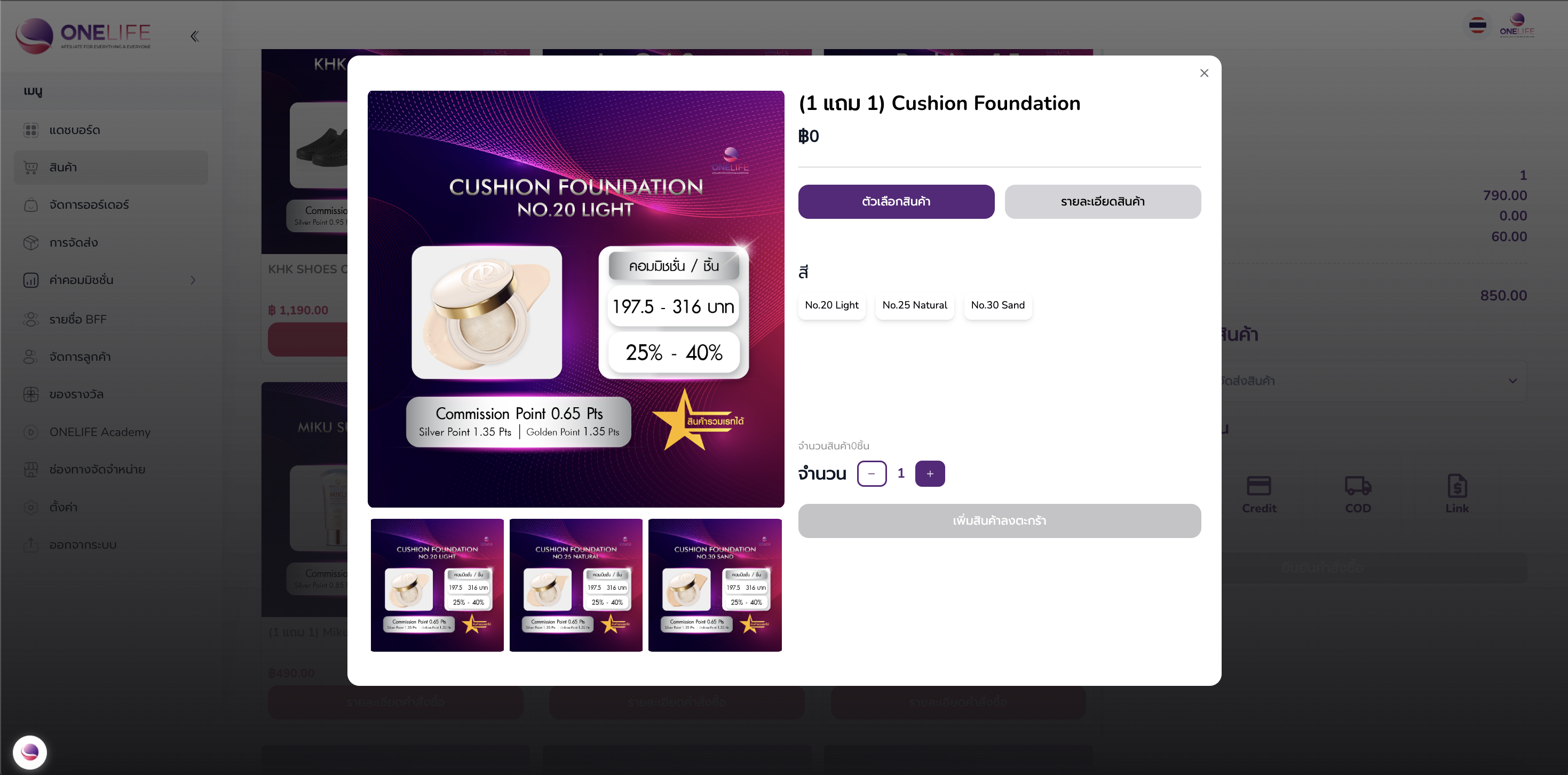
เมื่อเลือกตัวเลือกสินค้าแล้วจะสามารถกดปุ่ม “เพิ่มสินค้าลงตะกร้า” ได้ แล้วสินค้าที่เพิ่มจะไปอยู่ในตะกร้าสินค้าทางด้านขวามือ
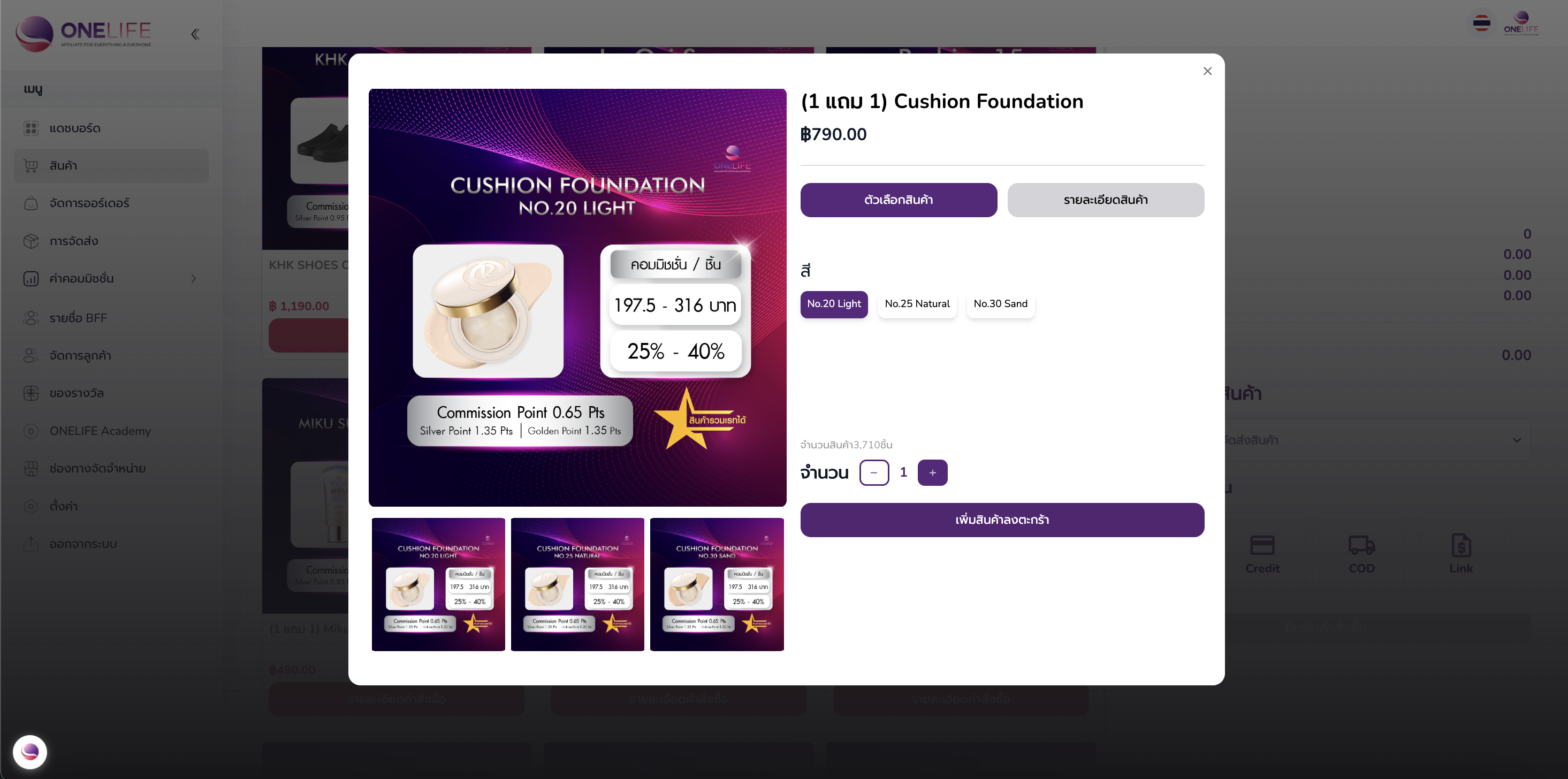
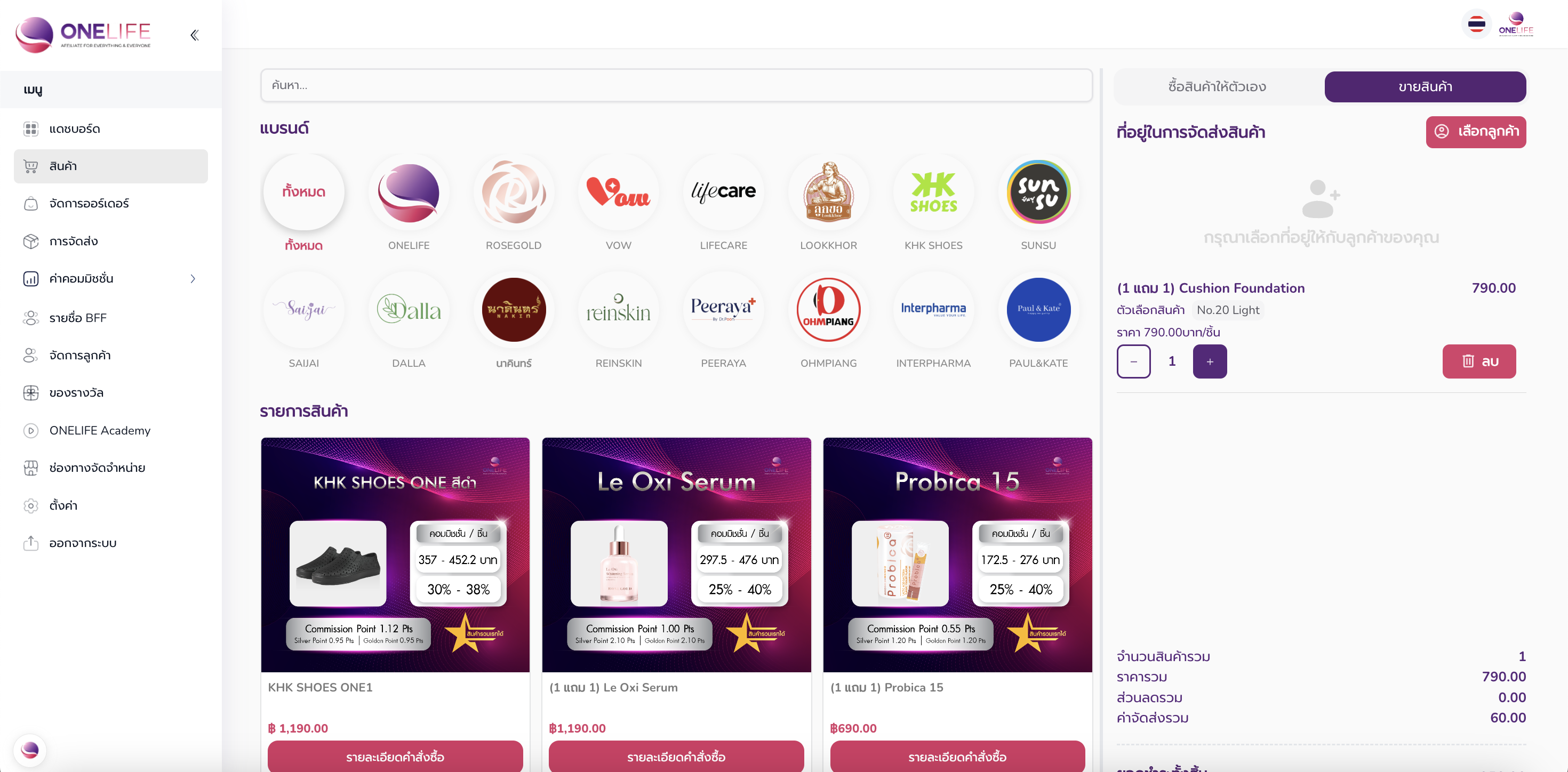
สินค้าที่เพิ่มจะไปอยู่ในตะกร้าสินค้าทางด้านขวามือ
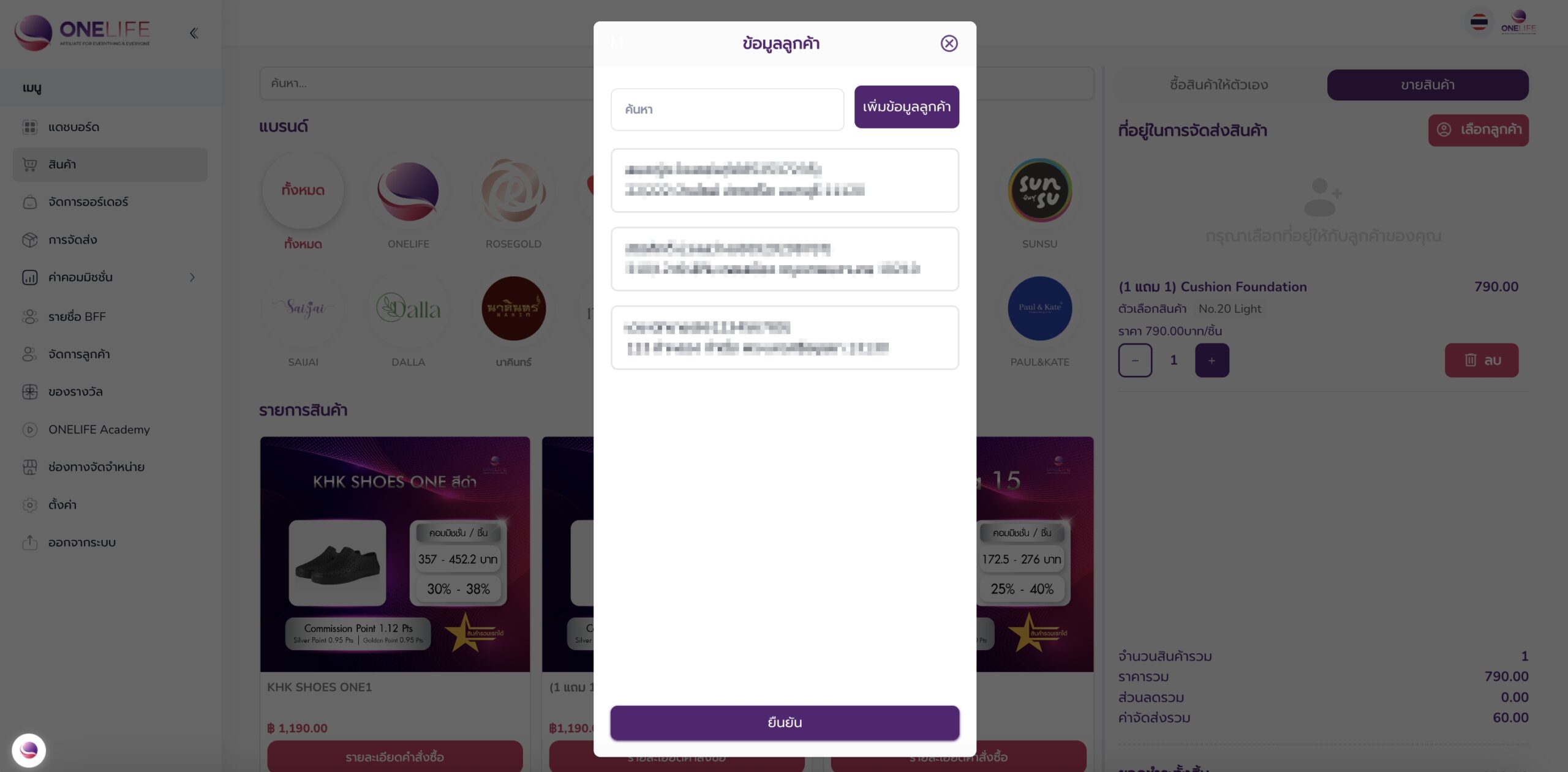
ในส่วนที่อยู่ในการจัดส่งสินค้า เมื่อกดปุ่ม “เลือกลูกค้า” ระบบจะแสดงหน้าจอข้อมูลที่อยู่ลูกค้า โดยจะมีรายการที่อยู่ให้เลือกสำหรับจัดส่งสินค้า เมื่อกดเลือกที่อยู่แล้วให้กดปุ่ม “ยืนยัน”
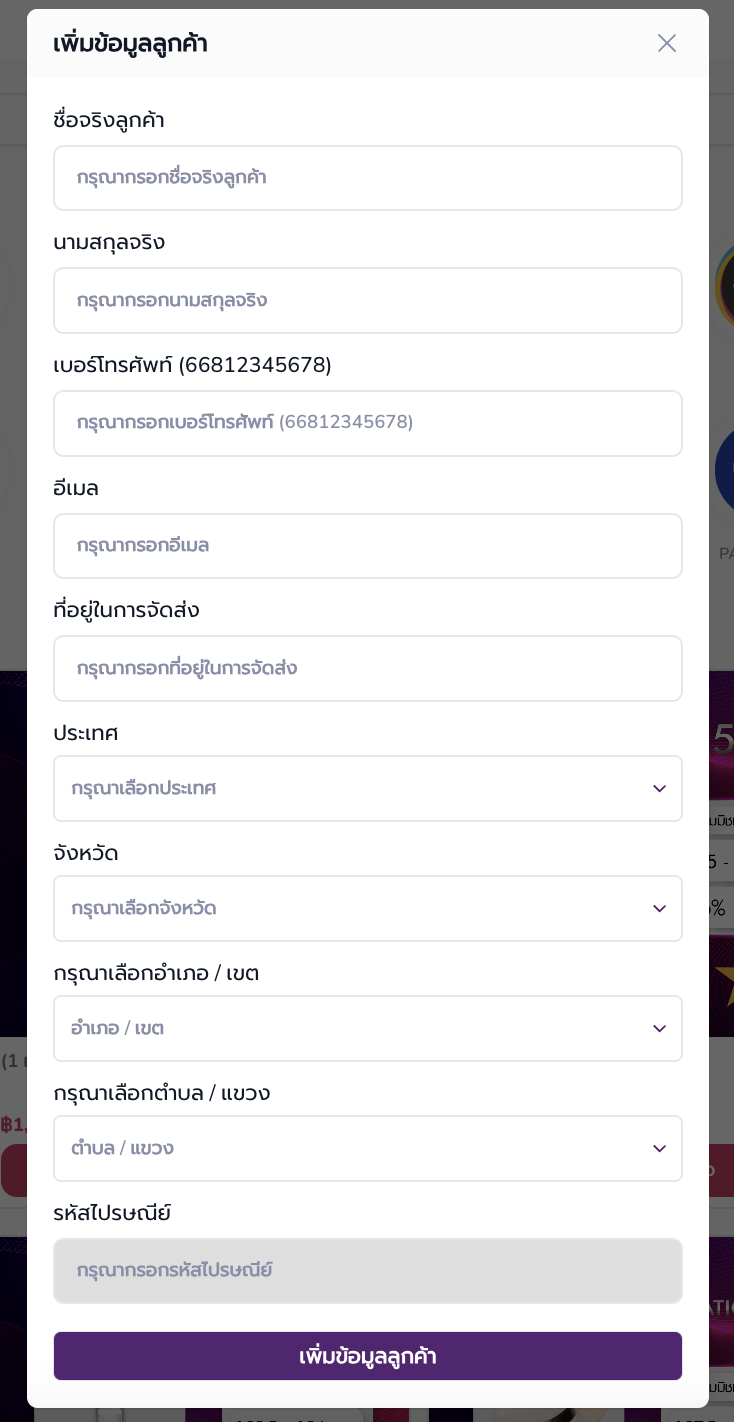
หากต้องการเพิ่มลูกค้าที่ไม่มี สามารถกดที่ปุ่ม “เพิ่มข้อมูลลูกค้า” ระบบจะแสดงหน้าต่างการเพิ่มข้อมูลลูกค้า โดยการเพิ่มข้อมูลลูกค้าจะประกอบด้วยข้อมูล ดังนี้
- ชื่อจริงลูกค้า
- นามสกุลจริง
- เบอร์โทรศัพท์
- อีเมล
- ที่อยู่ในการจัดส่ง
- ประเทศ
- จังหวัด
- อำเภอ / เขต
- ตำบล / แขวง
- รหัสไปรษณีย์
เมื่อกรอกข้อมูลครบเรียบร้อยแล้วกดปุ่ม “เพิ่มข้อมูลลูกค้า”
เมื่อกด “บันทึก” ในหน้าเลือกลูกค้า ตรงส่วนจัดการและสรุปคำสั่งซื้อ ที่อยู่ในการจัดส่งที่เลือกจะแสดงในส่วนของที่อยู่ในการจัดส่งสินค้าและ ถ้าหากต้องการเปลี่ยนที่อยู่ในการจัดส่งสินค้าให้กดปุ่ม “เลือกลูกค้า” ในส่วนของตะกร้าสินค้าจะแสดงข้อมูลของสินค้าที่เพิ่ม โดยมี
- สินค้า
- ราคา
- จำนวนสินค้ารวม
- ราคารวม
- ส่วนลดรวม
- ค่าจัดส่งรวม
- ยอดชำระทั้งสิ้น
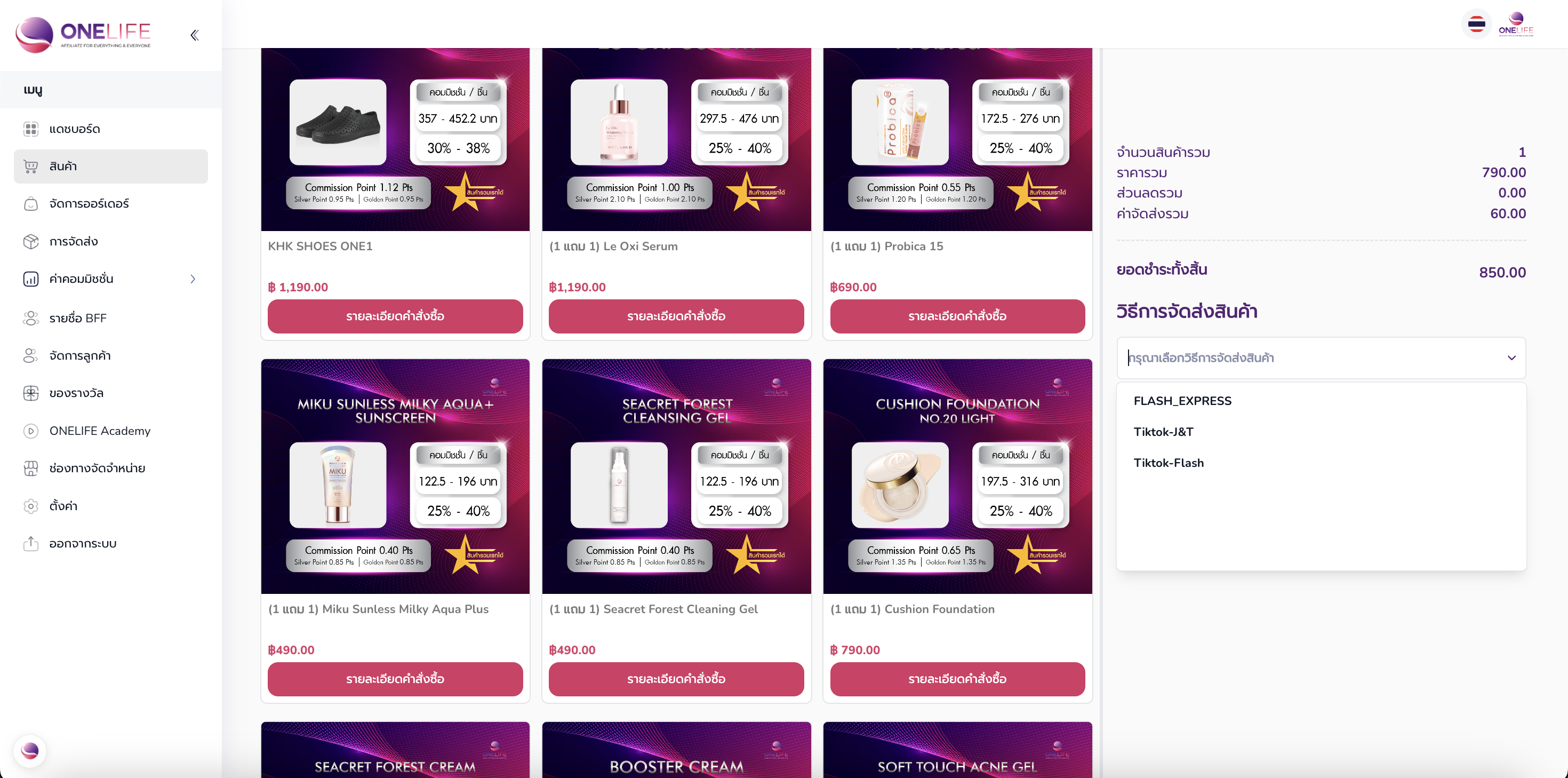
สามารถเลือกวิธีการจัดส่งสินค้าได้ ซึ่งมี 3 วิธีการจัดส่ง ได้แก่
- FLASH_EXPRESS
- Tiktok-J&T
- Tiktok-Flash
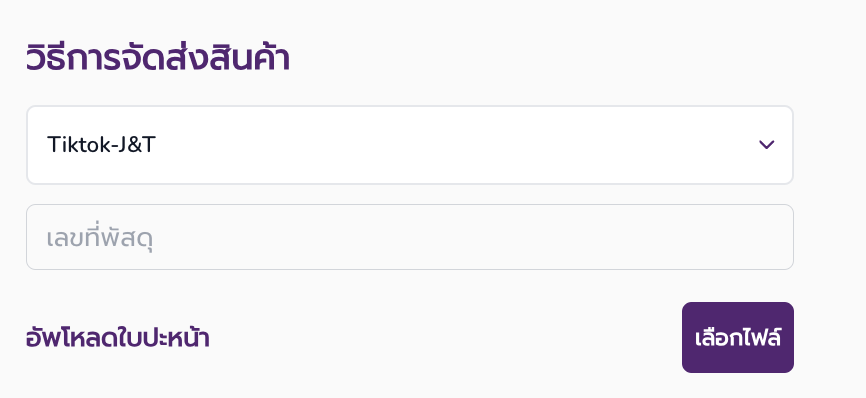
กรณีที่เลือกการจัดส่งแบบ Tiktok-J&T และ Tiktok-Flash จะมีช่องให้กรอกเลขที่พัสดุและอัปโหลดใบปะหน้า
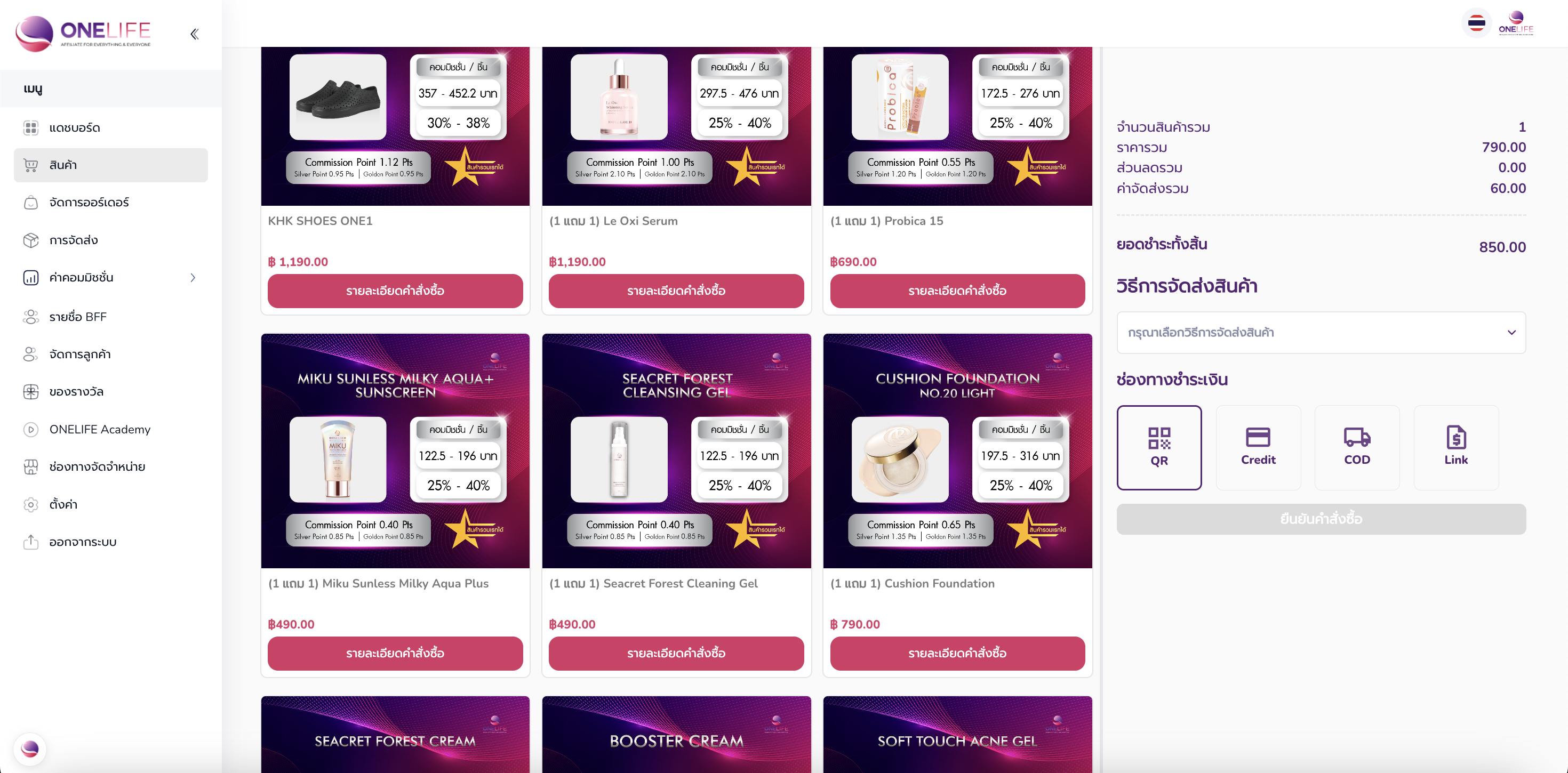
เลือกช่องทางการชำระเงิน เมื่อตรวจสอบข้อมูลเรียบร้อยครบถ้วนแล้วให้กดปุ่ม “ยืนยันคำสั่งซื้อ” โดยมีช่องทางการชำระเงิน 4 รูปแบบ คือ
- ชำระเงินผ่านทางคิวอาร์โค้ด
- ชำระเงินผ่านทางบัตรเครดิต
- ชำระเงินปลายทาง (COD)
- ส่งลิงค์ชำระเงินให้ลูกค้า
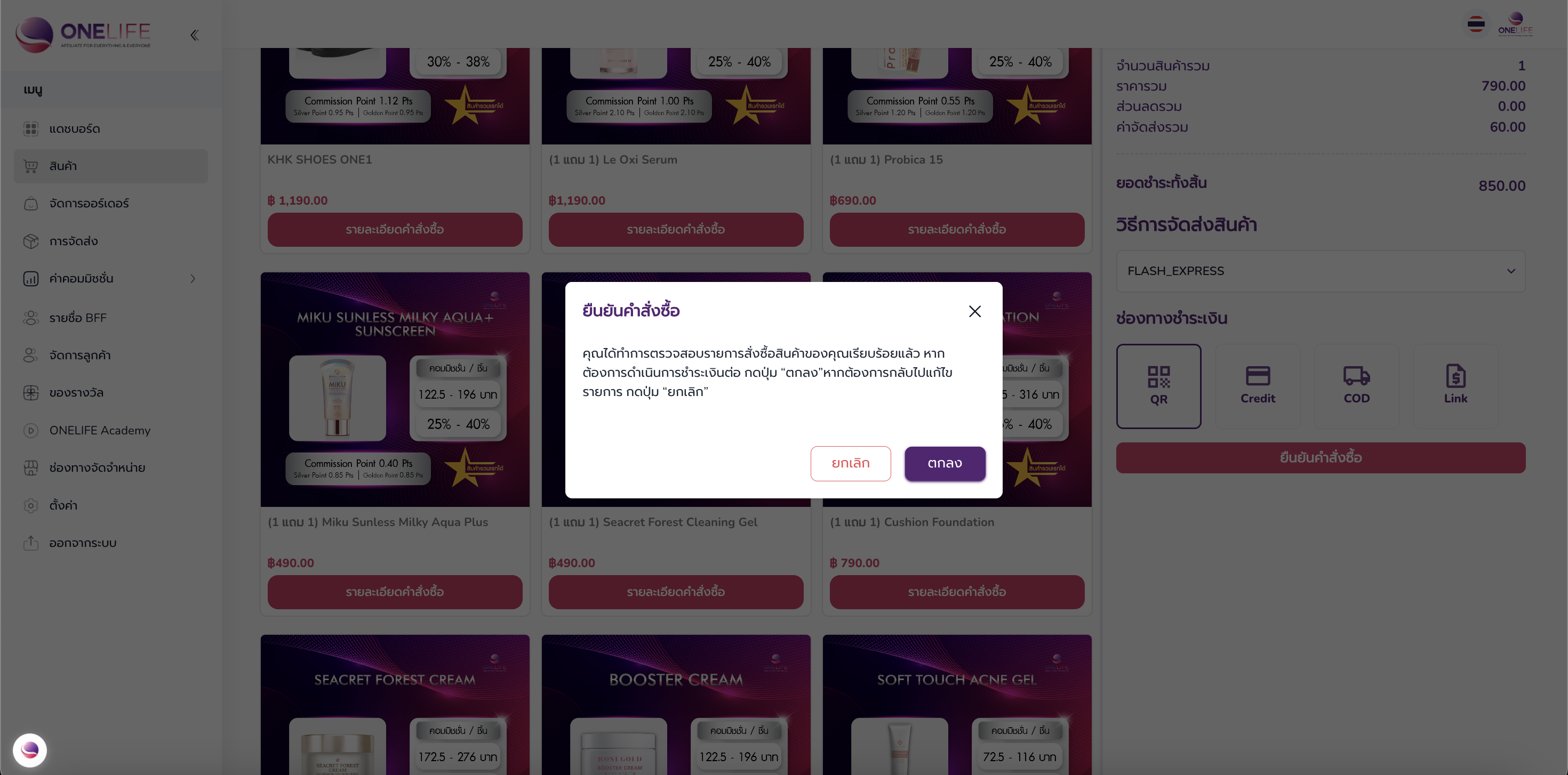
เมื่อกดปุ่ม “ยืนยันคำสั่งซื้อ” ระบบจะแสดงหน้าต่างข้อความยืนยันคำสั่งซื้อ หากได้ทำการตรวจสอบรายการสั่งซื้อสินค้าเรียบร้อยแล้ว ต้องการดำเนินการชำระเงินต่อ กดปุ่ม “ตกลง” หากต้องการกลับไปแก้ไขรายการ กดปุ่ม “ยกเลิก”